歌词尚未加载
如果你的pixel用的是安卓17,那么通过安装proxy-every应用共享Google VPN的方法已经无效。本文介绍的方法实测有效。
Google VPN 默认只能在 Pixel 手机上使用。通过这个项目,可以在 Termux 中运行 GOST,将 Pixel 当前的网络转换成局域网 SOCKS5 和 HTTP 代理,供电脑、平板或其他手机使用。
大佬的项目地址:
1 | https://github.com/yonggekkk/google_vpn_proxy |
安装 Termux
先在 Pixel 手机上安装 Termux:
1 | https://github.com/termux/termux-app/releases |
安装完成后打开 Termux。
安装共享代理
在 Termux 中执行:
1 | pkg upgrade -y && bash <(curl -Ls https://gh-proxy.com/https://raw.githubusercontent.com/yonggekkk/google_vpn_proxy/main/gv.sh) |
执行后如果出现软件包更新提示,直接一直按回车,使用默认选项即可。
等待脚本打开后,会看到:
1 | 未安装,请选择 1 进行安装 |
输入:
1 | 1 |
然后按回车。
接下来会分别要求设置 SOCKS5 和 HTTP 端口,可以填写自己容易记住的端口,例如:
1 | SOCKS5 端口:1314 |
输入端口后按回车,等待脚本提示安装完成。
检查代理是否运行
安装完成后输入:
1 | exit |
退出 Termux,然后重新打开。
执行:
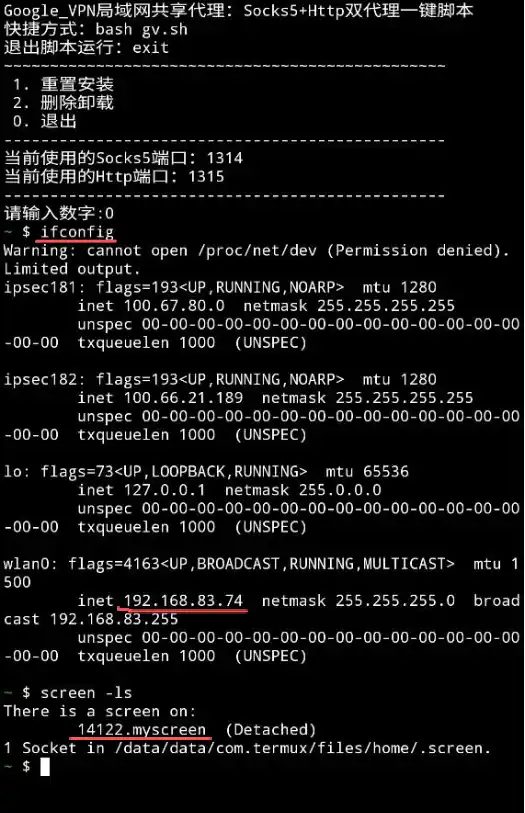
1 | screen -ls |
如果看到类似下面的内容:
1 | 14122.myscreen (Detached) |
说明 GOST 已经在后台运行。
退出 Termux 界面后,代理通常仍然会继续运行。我实际测试过,切换到 Pixel 的其他用户后也仍然可以使用。
查看 Pixel 的局域网地址
继续在 Termux 中执行:
1 | ifconfig |
找到 wlan0 下方的 inet 地址,这就是 Pixel 当前的局域网 IP。
例如:
1 | wlan0: |
那么需要填写的代理地址就是:
1 | 192.168.83.74 |
不要使用:
1 | 127.0.0.1 |
127.0.0.1 只是手机自身的本机地址,其他设备无法通过它连接代理。
执行 ifconfig 时如果出现下面的提示:
1 | Warning: cannot open /proc/net/dev (Permission denied) |
这是 Android 的权限限制,不影响查看 wlan0 地址,也不影响代理使用。
在其他设备上配置
Pixel 和需要使用代理的设备必须连接到同一个局域网。
根据前面的示例,配置内容为:
1 | 代理服务器:192.168.83.74 |
实际使用时,请填写你自己的 Pixel 局域网地址和安装时设置的端口。
Windows 配置
这里以v2rayN为例。
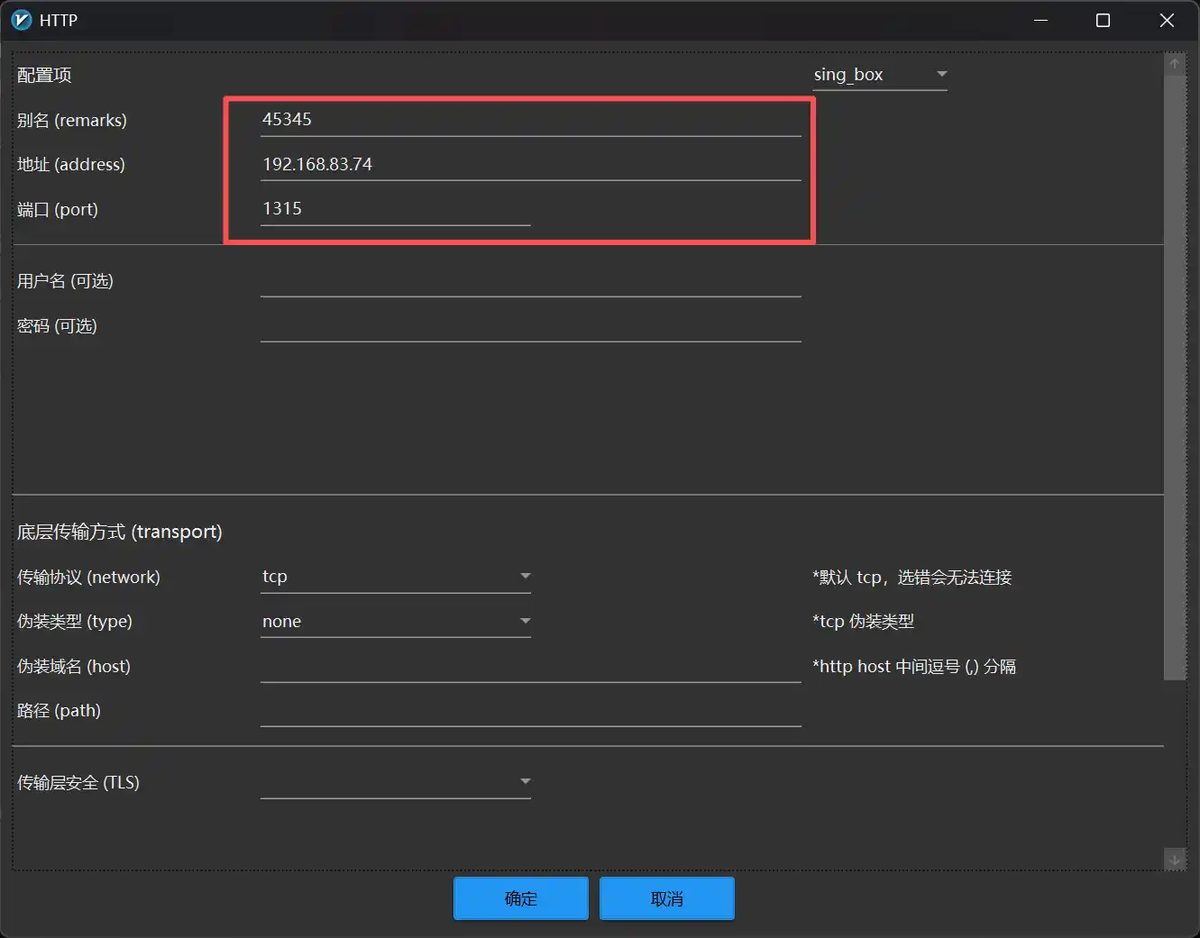
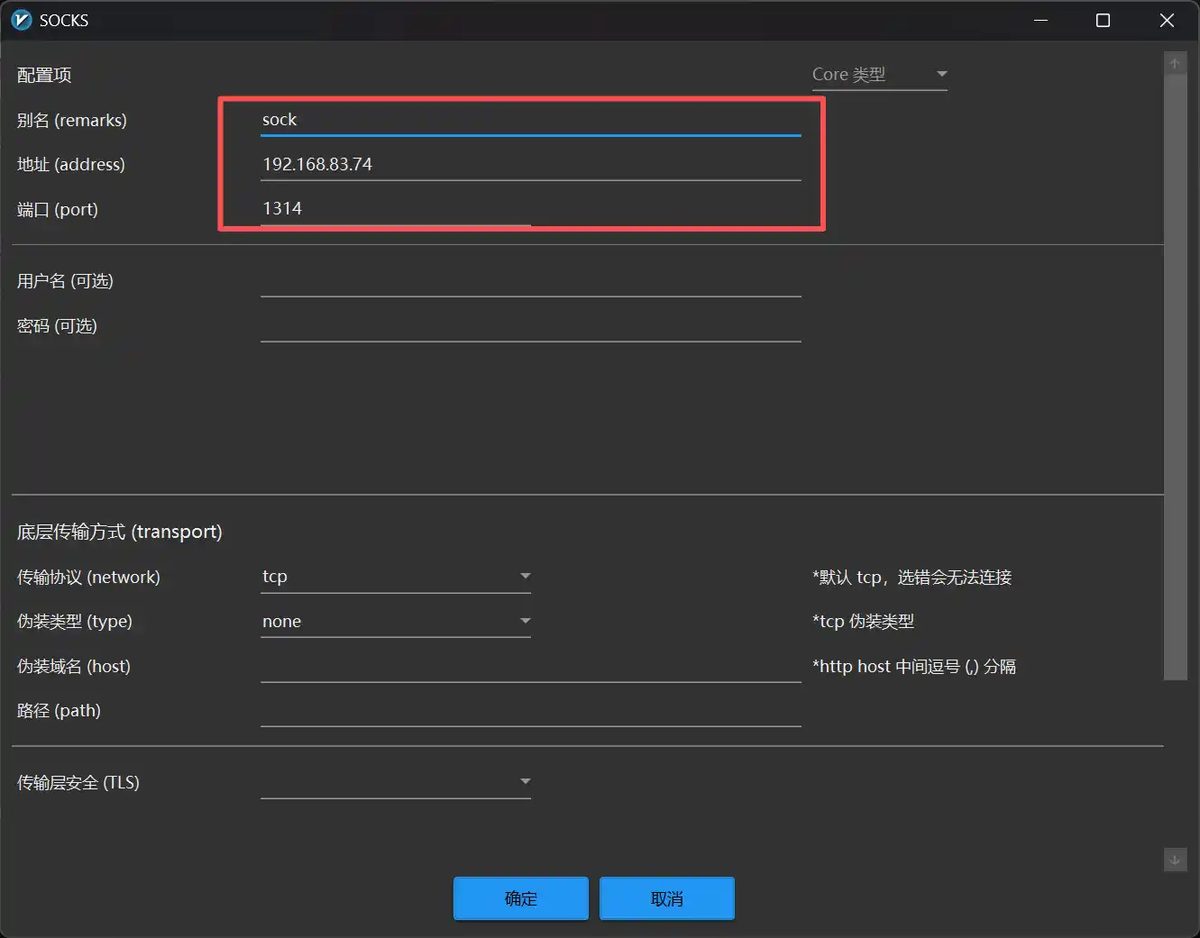
配置完成后,打开浏览器查看当前 IP。如果显示的是 Pixel 上 Google VPN 的出口 IP,就说明共享成功。
日常使用
以后使用时,只需要:
- 在 Pixel 上连接 Google VPN。
- 打开一次 Termux,会自动启动。
- 在其他设备上连接 Pixel 提供的代理。
检查代理是否正在运行:
1 | screen -ls |
查看 Pixel 当前局域网地址:
1 | ifconfig |
查看当前使用的 SOCKS5 和 HTTP 端口:
1 | bash gv.sh |
停止代理
执行:
1 | screen -S myscreen -X quit |
也可以直接停止 GOST:
1 | pkill -x gost |
再次执行:
1 | screen -ls |
如果看不到 myscreen,说明代理已经停止。
重新打开 Termux 后,代理通常会自动重新启动。
注意事项
以下情况可能导致代理停止:
- 手机重启
- 强行停止 Termux
- Google VPN 断开
- Android 清理后台进程
- 手机进入严格省电模式
为了提高后台运行稳定性,可以将 Termux 设置为不受电池限制:
1 | 设置 → 应用 → Termux → 应用电池用量 → 不受限制 |
总结
这个项目的使用过程很简单:
1 | 安装 Termux |
整个过程不需要 Root,也不需要额外服务器。只要设备处于同一个局域网,就可以通过 Pixel 使用 免费的Google VPN。




评论